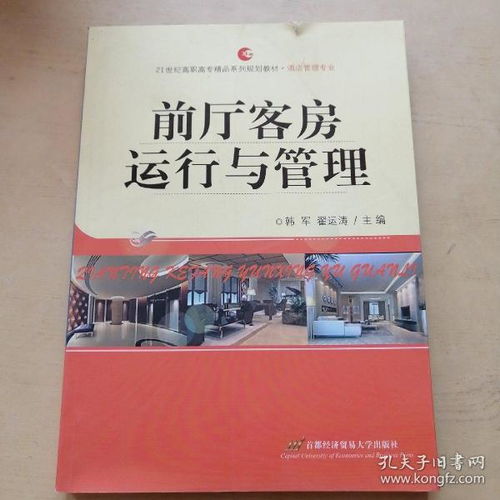
在21世紀高職高專酒店管理專業的課程體系中,前廳與客房作為酒店運營的核心部門,其運行與管理能力直接關系到酒店的服務質量、運營效率和整體形象。因此,一本系統、實用、符合行業發展趨勢的教材顯得尤為重要。《前廳客房運行與管理》作為該專業精品系列規劃教材之一,正是為適應這一需求而生。
教材定位與特色
本教材精準定位于高職高專教育層次,以培養高素質技術技能型酒店管理人才為目標。其編寫緊密結合酒店行業最新實踐,突出“理論夠用、重在實踐”的原則,力求將專業知識與崗位技能深度融合。作為系列規劃教材,它注重體系化,內容覆蓋前廳與客房兩大部門的完整工作流程與管理要點,結構清晰,邏輯嚴謹。
核心內容架構
教材內容通常分為前廳運行與管理、客房運行與管理兩大部分。
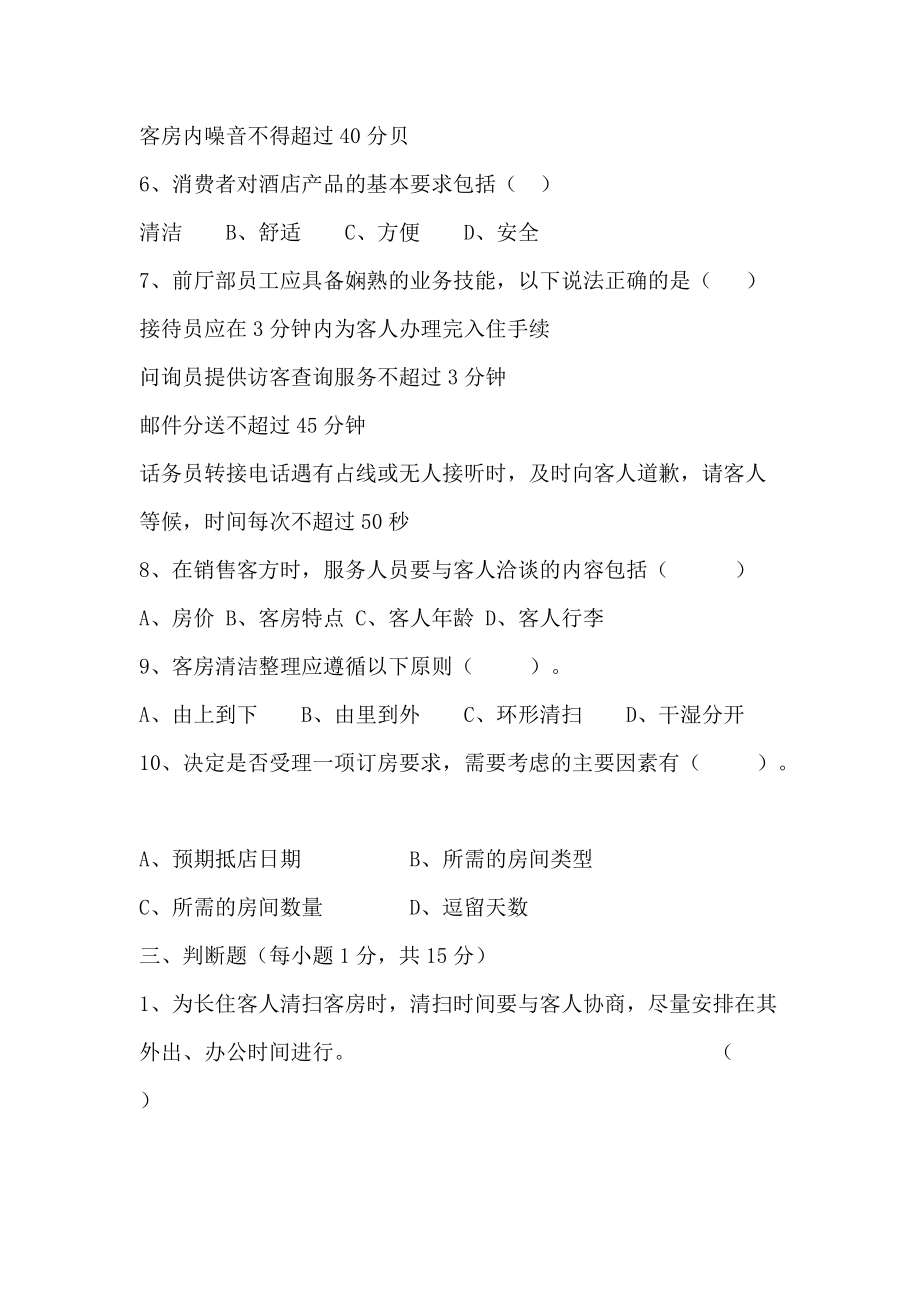
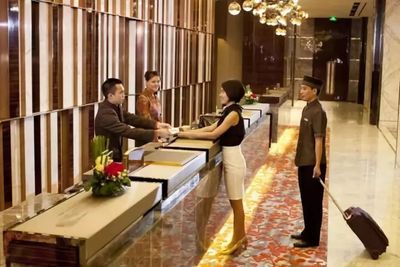
前廳部分:系統闡述前廳部的組織結構與職能,詳細解析客房預訂、禮賓服務、入住登記、問詢服務、結賬離店等對客服務流程。深入探討前廳銷售技巧、房價管理、收益管理、賓客關系維護以及前廳部的溝通協調與質量控制等管理實務。本部分尤其注重培養學生處理突發事件和應對個性化客戶需求的能力。
客房部分:全面介紹客房部的組織與管理模式,詳細講解客房清潔保養的程序與標準、公共區域的清潔管理、布草與客用品管理。重點分析客房服務項目的設計與提供(如夜床服務、洗衣服務等),客房設備設施維護,以及客房成本控制、安全管理與員工培訓等核心管理議題。教材強調標準化操作流程(SOP)與個性化服務的平衡。
教學與實踐價值
- 理論與實踐結合:教材不僅提供系統的理論知識框架,更通過大量的案例分析、實操步驟、情景模擬和課后實踐項目,引導學生將知識轉化為解決實際問題的能力。
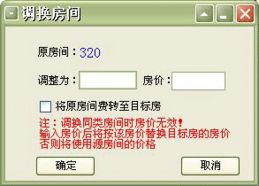
- 對接行業標準:內容融入當前酒店業廣泛應用的PMS(物業管理系統)操作、綠色酒店理念、智慧酒店技術(如自助入住、智能客房)等新元素,確保教學內容的先進性與實用性。
- 助力職業發展:通過學習,學生能夠全面掌握從前臺接待、客房服務到部門基層管理的核心技能,為未來從事酒店前廳部、客房部及相關管理工作奠定堅實的職業基礎,并有助于考取相關的職業資格證書。
###
《前廳客房運行與管理》作為21世紀高職高專酒店管理專業的精品教材,是連接酒店管理理論知識與行業實踐操作的重要橋梁。它以其科學的體系、實用的內容和前沿的視野,不僅服務于在校學生的專業學習,也可作為酒店一線員工與基層管理者的培訓參考用書,為培養適應現代酒店業發展需求的優秀人才提供了有力的知識支撐。在酒店業日益強調精細化管理和卓越賓客體驗的今天,熟練掌握前廳與客房的運行與管理知識,已成為酒店管理專業人才不可或缺的核心競爭力。